※本記事の内容は執筆時点の情報をもとにしていますが、その正確性や完全性を保証するものではありません。
ご利用に伴う損害やトラブルについては責任を負いかねますので、ご了承ください。
パソコン処分前に必見!
初心者でも安心の
データ消去と初期化
使い終わったパソコンのデータ消去や初期化は、個人情報や重要なデータを安全に守るための大事なプロセスです。
特にパソコンを買い替えたり、売却や処分をする場合には、適切なデータ消去方法を行わないとデータ漏洩のリスクを招いてしまう可能性があります。
このガイドでは初心者の方にもわかりやすく「パソコンの安全なデータ消去と初期化方法」を解説します。
目次
パソコンデータ消去と
初期化の違い
パソコンのデータ消去と初期化は、売却や処分に出す際に検討する大切な作業です。
一見似ているように感じますが、厳密にはそれぞれの意味が異なります。
データ消去
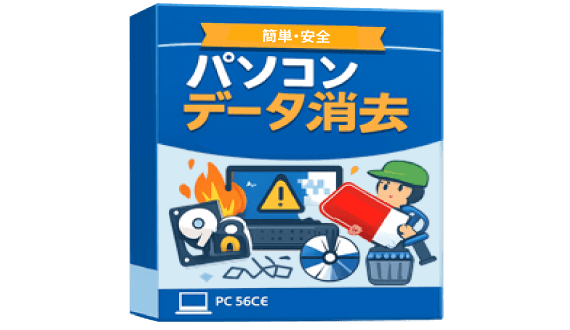
データ消去
専用ソフト
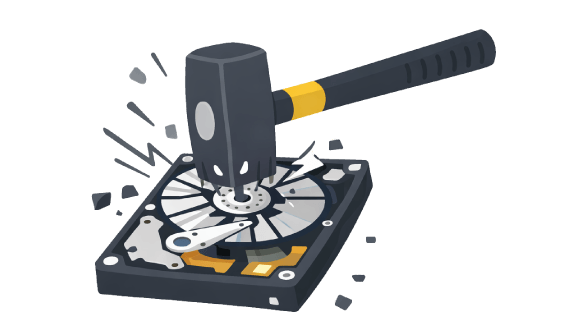
物理破壊
専用ソフトや物理破壊の方法でパソコンのデータを消し、読み取れない状態にする作業です。
初期化
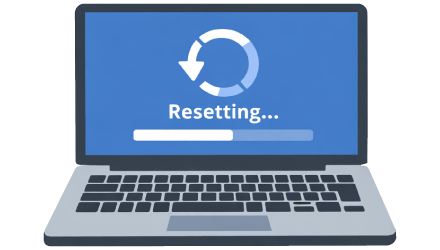
購入時の状態に戻す
OS標準機能を使い、購入時の状態にパソコンを戻す作業です。ストレージ上にデータが残る場合があり、専用ソフトを使えば復元される可能性があります。
情報漏洩を防ぐために
パソコンを売却、処分する際には「初期化をすれば大丈夫」と考える人もいるかもしれませんが、データ消去を徹底することが重要です。
特に個人情報や機密情報が含まれている場合、漏洩防止のための対策をしっかり行う必要があります。
初期化だけではなく、データ消去の方法を事前に確認し、安全かつ確実に処分することで、大切な情報を守りながらトラブルを未然に回避することができます。

データ消去・初期化前の
5つの簡単チェックポイント
パソコンの売却や処分をする前に、データ消去や初期化の前段階として、以下の準備を行いましょう。

Point 1
作業に十分な時間を確保する
初期化やバックアップは処理に時間がかかる場合があります。
パソコンを電源に接続し十分な時間を確保して進めましょう。
Point 2
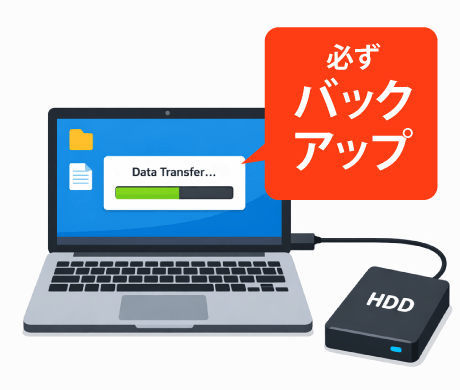
データのバックアップ
データを消去する前に、外付けHDDやUSBメモリ、クラウドストレージ(Google DriveやDropboxなど)などを活用し必要なデータのバックアップをとっておきましょう。
外付けHDD等でバックアップしたものはデータ消去をする際に誤操作で削除しないよう、作業が終わったらパソコンから取り外しておくと安心です。
Point 3
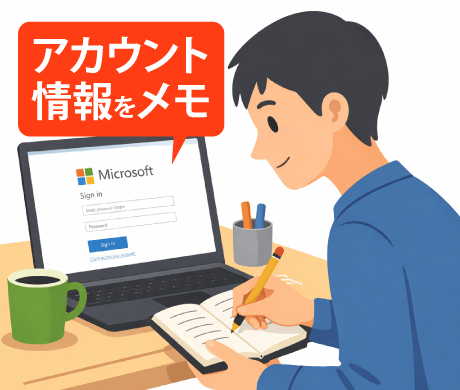
Microsoftアカウント情報をメモ
Microsoftを利用している場合は、買い替え後に新しいパソコンで使えるようメモなどでアカウント情報を控えておきましょう。
Point 4
【すぐにパソコンを買い替える場合】
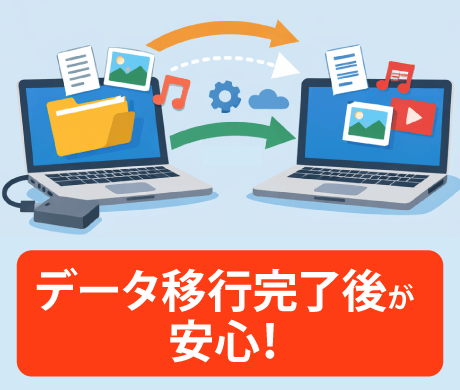
データ移行
すぐに新しいパソコンに買い替える場合は、データ移行が完了し問題がないことを確認してから古いパソコンの処分作業を進めると安心です。
データ移行方法の詳細はこちら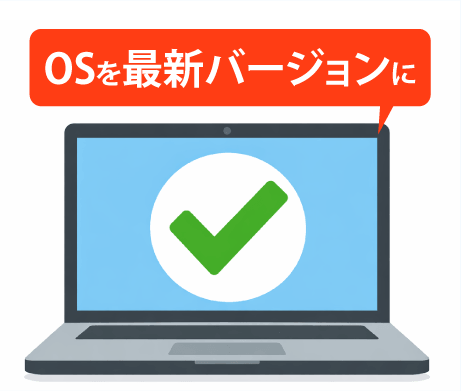
Point 5
OSを最新バージョンに
アップグレード
初期化を進める前に、Windows Updateが未完了でないか確認し、可能であれば最新バージョンにしておくと失敗を減らすことができ安心です。
初心者でもわかる!
パソコン初期化方法
パソコンを買取に出したり人に譲渡する場合は、初期化を行うことで次の所有者が使いやすくなります。
ここではOSごとの初期化方法を以下にまとめました。
初期化が難しい場合は
インバースネットの無料処分サービスへ!
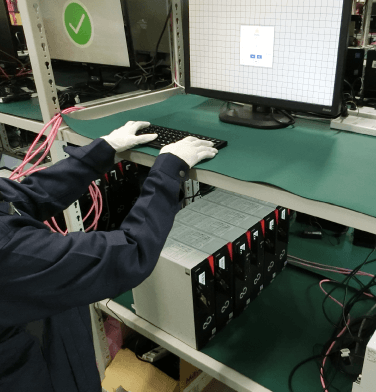
インバースネットでは、回収されたすべてのパソコンに対して、国際基準に準拠した安全なデータ消去を実施しています。
壊れていたり、電源が入らないパソコンについてはハードディスクを取り外し専門機器で物理破壊を行っています。
OSの故障や初期化作業が難しい場合も、安心してお任せいただけるヤマダホールディングスグループ インバースネットのパソコン無料処分サービスをぜひご利用ください!
データ消去の詳細はこちら
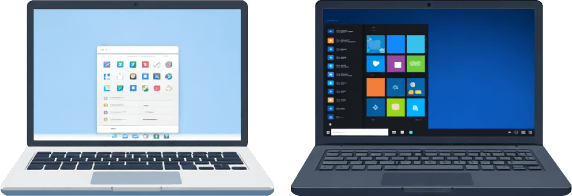
Windows 11/10の場合
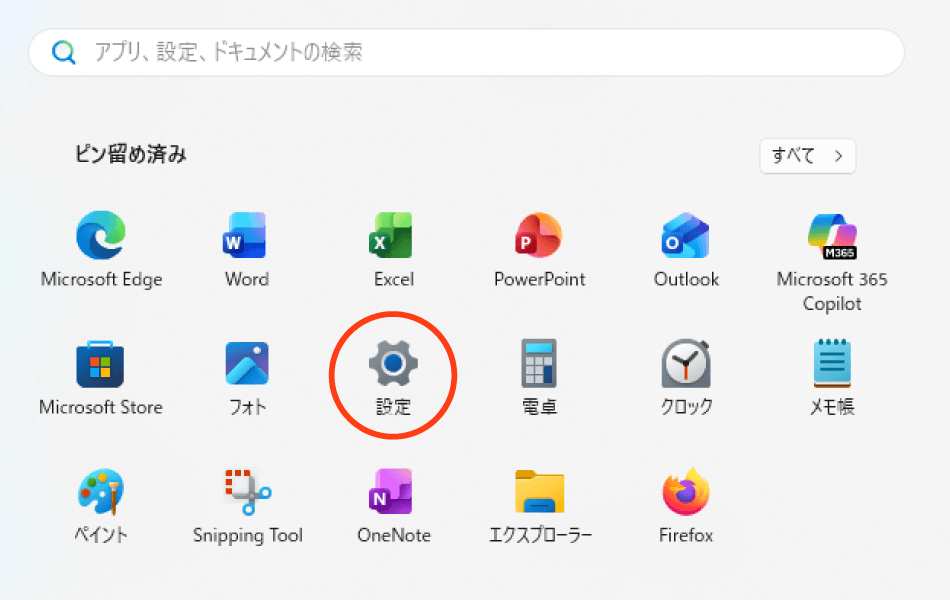
スタートボタンから設定メニューを開く
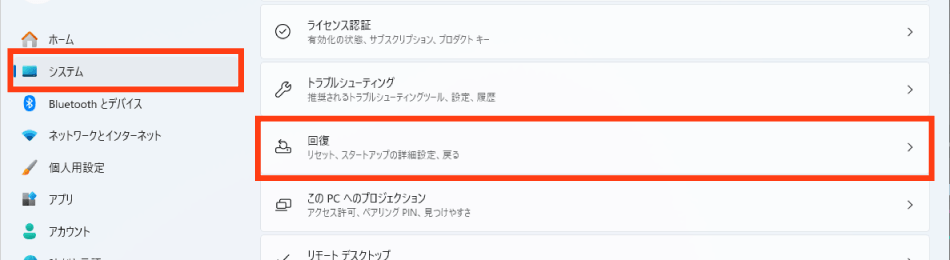
左側のメニュー『システム』→『回復』をクリック
※Windows10の場合は、『更新とセキュリティ』から『回復』をクリック
『このPCをリセット』の中の『PCをリセットする』をクリック
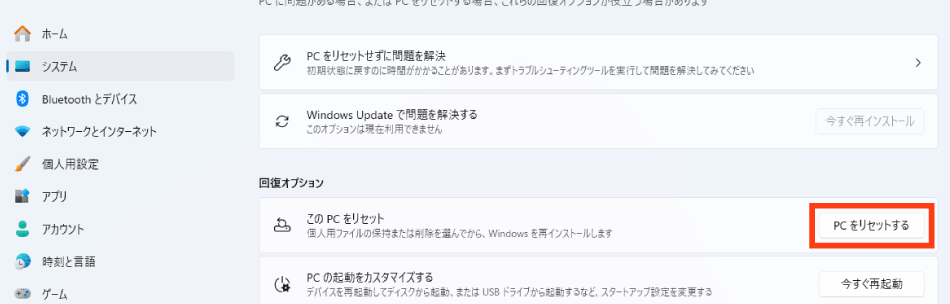
『オプションを選択してください』と青いポップアップが表示されたら『すべて削除する』をクリック
『Windowsを再インストールする方法を選択します。』と表示されたらインストール方法を選んでクリック
※特に指定がなければローカルを選択
『追加の設定』と表示されたら、必要に応じて設定の変更を行い、『次へ』をクリック
『このPCをリセットする準備ができました』と表示されたら『リセット』をクリックして完了
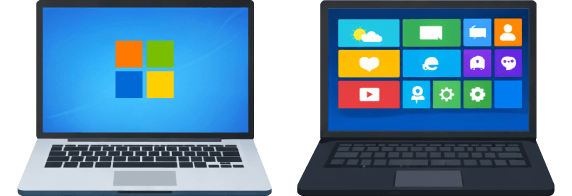
Windows 7/8パソコンの場合
Windows 7/Windows 8はメーカーによって初期化手順が異なります。
各メーカーの初期化方法を以下にご紹介します。





パソコン内蔵HDD/SSDの
安全なデータ消去方法5選
パソコン内蔵のHDD、SSDのデータ消去には様々な方法があります。
ここでは、代表的なデータ消去方法をご紹介します。
パソコンデータ消去の専用ソフト
専用のデータ消去ソフトは、上書き消去やゼロフィル技術によりデータ復元のリスクを軽減し、安全なデータ消去を目的としています。
多くのパソコンメーカーは、独自のデータ消去ツールやリカバリー機能を提供しています。
データ消去方法の一例はこちら
パソコン内蔵HDD、SSDの物理破壊
パソコンに内蔵されているHDDやSSDを壊せばデータが消えると思われがちですが、実は完全にデータを消去することは簡単ではありません。
HDD内部にはデータを記録するディスク(プラッタ)があり、ただ1~2か所穴を開けたり傷をつける程度では、専門家によってデータが復元されてしまう可能性があります。
SSDの場合もデータが記憶されている基盤を確実に破損しなければならず、壊しただけでは安心できません。
磁気消去装置でデータ消去
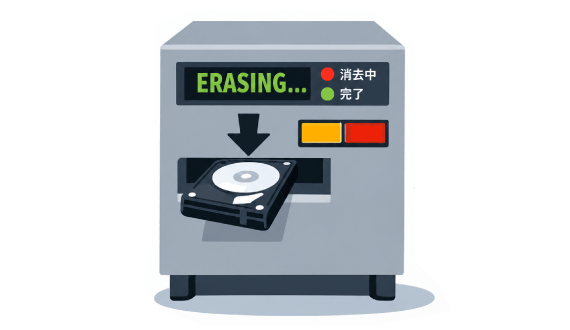
磁気消去装置(デガウザー)は、強力な磁場でHDDなど磁気ストレージのデータを消去するプロ向け機器で、復元が非常に困難になる高い安全性が特徴です。
ただし、SSDには効果がなく、操作には専門知識が必要なため、個人利用には難しさもあります。
暗号化消去方法
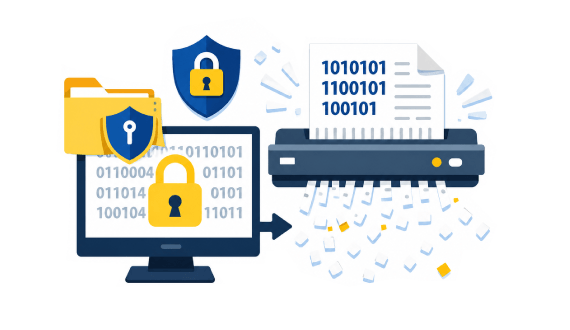
暗号化消去は、近年注目されているデータ消去方法です。
暗号化キーを適用してストレージ全体を保護し、そのキーを破棄することでデータを復元困難な状態にします。
HDDだけでなくSSDにも対応しており、効率的かつ安全性が高い方法です。
専用ツールが必要で技術的な理解が求められるため、初心者は専門業者への相談がおすすめです。
専門業者に依頼する
パソコンのデータを確実に消去するためには、特に信頼できる業者を選ぶことが重要です。
データ消去を安全に行える業者に任せることで、情報漏洩を防ぎ、大切なデータの消去を安心して進められます。
データ消去だけでなく、パソコンの処分を検討している場合は、ヤマダホールディングスグループのインバースネットが提供する「パソコン無料処分サービス」がおすすめです。
情報漏洩を防ぐための安全なデータ消去対応を行いながら、簡単かつ手軽にパソコンを処分できる便利なサービスです。
インバースネットに届くすべてのパソコンは速やかに適正なデータ消去(または物理的破壊)を行っておりますが、万が一の輸送中の事故による個人情報の流出・漏洩の可能性も考えられるため、あらかじめお客様の責任においてデータ消去してからパソコンをお送りいただくようお願いしております。
データ消去で安心!
スッキリ安全に
パソコンを処分しましょう
パソコンを処分したり売却、譲渡する際には、データ消去や初期化を行うことで、安心して手放すことができます。
情報漏洩を防ぐために、確実に信頼できる方法でデータ消去を行いましょう。
インバースネットのパソコン無料処分サービスでは、ISMSを取得した事業所が国際規格に準拠したデータ消去を実施。電源が入らない場合も専用機器による物理破壊を行っており、安全性が高く安心です。
回収・データ消去費用は一切かかりません。段ボールに詰めて送るだけで簡単に処分できます!
パソコン処分を検討中の方は、ぜひインバースネットのパソコン無料処分サービスをご活用ください。


 ご利用の流れ
 データ消去方法
 処分料金
処分料金 処分可能品一覧
 梱包・回収方法
 セキュリティ
 よくある質問
 お客様の声口コミ